


Blog

Blog
Materiały w renderingu 3D: praktyczny przewodnik
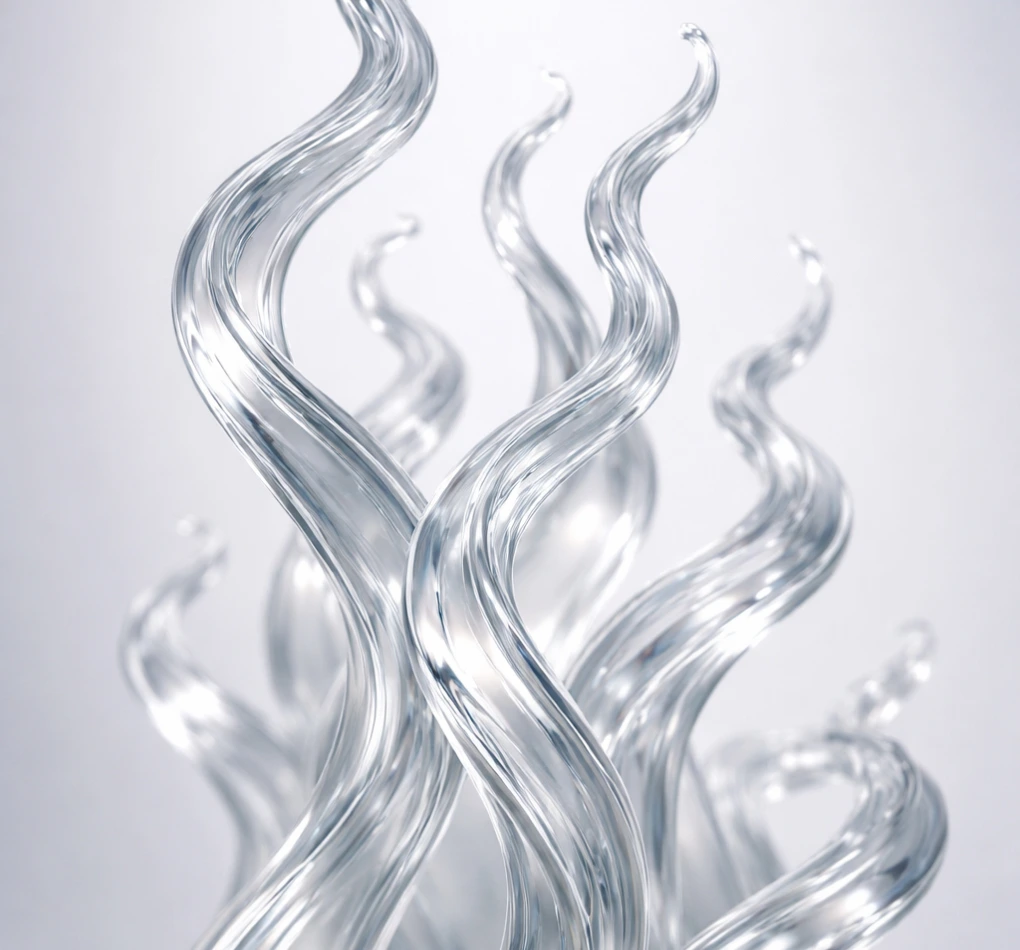
Możesz dopracować modelowanie, ustawić świetne światło i znaleźć idealny kadr — ale jeśli materiały nie trzymają poziomu, cały render się sypie. Chromowany kran, który czyta się jak plastik. Beton wyglądający jak płaska szara farba. Słoje drewna, które coś podskórnie kłuje, choć trudno wskazać co. Dobrze ustawione materiały to moment, w którym wiedza techniczna spotyka się z okiem artysty — i jedna z tych rzeczy, które oddzielają przyzwoity render od takiego, który naprawdę przekonuje.
Nieważne, czy zajmujesz się animacją, archviz, wizualizacją produktu czy VFX — znajomość materiałów to jeden z fundamentów pracy w 3D. Zrozumienie, jak realne materiały reagują na światło, a potem odtworzenie tego zachowania cyfrowo, jest podstawą realistycznego renderingu. Ten przewodnik zbiera najważniejsze pojęcia, które pozwolą Ci sprawnie pracować z materiałami.
Zanim zaczniesz przesuwać suwaki w edytorze shaderów, warto zrozumieć, co naprawdę dzieje się, gdy światło pada na powierzchnię. Każdy materiał w prawdziwym świecie robi ze światłem to samo — odbija je, pochłania i rozprasza — tylko w innych proporcjach. To właśnie dlatego stal wygląda inaczej niż skóra, a szkło inaczej niż guma.
Materiał może odbijać światło jak lustro albo je załamywać jak szkło. Wypolerowane lustro odbija niemal całe padające światło w jednym, spójnym kierunku. Szczotkowany metal je rozprasza. Matowa ściana rozprasza je jeszcze bardziej. Załamanie zachodzi wtedy, gdy światło przechodzi przez materiał i zmienia kierunek — pomyśl o słomce, która w szklance wody wygląda na złamaną. Ilość i jakość odbicia oraz załamania zależą od struktury i budowy powierzchni, a dobre zrozumienie tej zależności to klucz do ustawiania materiałów przezroczystych i odbijających w dowolnym silniku renderującym.
Materiały pochłaniają jedne długości fal światła, a inne rozpraszają — i stąd biorą się ich kolor oraz półprzezroczystość. Czerwona cegła pochłania niemal wszystkie długości fal poza czerwoną. Liść wygląda na zielony, bo pochłania pozostałe barwy mocniej niż zieloną. Materiały półprzezroczyste — skóra, wosk, marmur — przepuszczają część światła, które rozprasza się wewnątrz powierzchni. Nazywa się to subsurface scattering (SSS) i bez niego organiczne materiały, jak skóra czy liście, wyglądają w renderze płasko i nieprzekonująco.
Te właściwości decydują o tym, czy powierzchnia wygląda na błyszczącą, czy matową. Silnie połyskliwa powierzchnia odbija światło ostro — jak wypolerowana maska samochodu z ciasnymi, wyraźnymi refleksami. Chropowata powierzchnia rozprasza światło, zmiękcza refleksy i ogranicza widoczne odbicia — jak gliniany garnek albo betonowa ściana. W praktyce chropowatość to jeden z najważniejszych parametrów, jakie będziesz ustawiać. Niewielka zmiana chropowatości potrafi sprawić, że powierzchnia przestaje wyglądać sztucznie i zaczyna wyglądać wiarygodnie.
PBR to dziś standardowe podejście do materiałów w nowoczesnych silnikach renderujących — korzystają z niego V-Ray, Arnold, Redshift, Cycles w Blenderze, Unreal Engine i wiele innych. Zamiast udawać wygląd materiału przypadkowymi ustawieniami, PBR opiera się na fizycznie poprawnych modelach cieniowania, które opisują, jak realne powierzchnie zachowują się w dowolnych warunkach oświetlenia. Zysk jest konkretny: materiał PBR, który wygląda dobrze przy jednym ustawieniu świateł, będzie wyglądał dobrze także przy innym — nie musisz wszystkiego poprawiać, gdy zmienia się otoczenie.
To dwa kluczowe parametry w workflow PBR. Metaliczność mówi, czy powierzchnia jest metalem, co wpływa na sposób, w jaki odbija ona światło: metale zabarwiają refleksy własnym kolorem (złoto, miedź), a niemetale dają neutralne odbicia. W większości ustawień PBR metaliczność to prosta wartość 0 albo 1, choć istnieją strefy przejściowe — na przykład dla metalu utlenionego lub malowanego. Chropowatość z kolei mierzy mikronierówności powierzchni, które rozpraszają odbite światło: wartość 0 daje idealne lustro, a 1 — powierzchnię całkowicie matową. Większość realnych materiałów leży gdzieś pośrodku, a to właśnie różnicowanie chropowatości na powierzchni sprawia, że materiał wygląda na używany.
Albedo to kolor materiału w neutralnym świetle — bez cieni, bez refleksów, sam czysty kolor. Zwykle pełni rolę koloru bazowego w workflow PBR. Ważny szczegół, który łatwo przeoczyć: wartości albedo powinny mieścić się w fizycznie sensownym zakresie. Czysta czerń i czysta biel nie istnieją w rzeczywistości, więc Twoje tekstury albedo też nie powinny ich zawierać. Częsty błąd to wypalenie informacji o oświetleniu w mapę albedo — przez to materiał wygląda źle, gdy tylko zmienisz warunki świetlne.
Tekstury są kluczowe, jeśli chcesz nadać materiałom realizm. Płaski materiał o jednolitych wartościach wygląda sztucznie. Mapy tekstur pozwalają oddać zmiany koloru, wypukłości, zadrapania, ślady zużycia i inne niedoskonałości realnego świata, dzięki którym powierzchnia staje się namacalna. Dobrze zbudowany materiał niemal zawsze opiera się na kilku mapach działających razem:
Odpowiadają za kolor bazowy, czyli albedo materiału. W workflow PBR powinna to być czysta mapa koloru, bez wypalonych cieni i ambient occlusion — wyobraź sobie, jak wygląda powierzchnia w idealnie płaskim, równym świetle.
Symulują drobne wypukłości i wgłębienia powierzchni, nie ruszając rzeczywistej geometrii obiektu. Fugi w murze z cegły, splot tkaniny, rysy na metalu — to wszystko da się oddać mapą normalnych. To jedno z najmocniejszych narzędzi do dodawania detalu bez zwiększania liczby poligonów, a liczy się o wiele szybciej niż prawdziwa geometria.
Sterują połyskiem na całej powierzchni i pozwalają na zmienną odbijalność. W workflow metalness podobną rolę pełni mapa metaliczności — mówi silnikowi renderującemu, które fragmenty powierzchni są metalem, a które nie.
W przeciwieństwie do map normalnych mapy displacement realnie zmieniają geometrię powierzchni i tworzą prawdziwą głębię, widoczną na konturach i przy kątach stycznych. Daje to znacznie więcej detalu podczas renderowania, ale kosztem większego obciążenia sprzętu. Przy zbliżeniach kamiennego muru, kory czy tkaniny różnica zwykle jest tego warta.
Kontrolują, jak chropowatość zmienia się na powierzchni. Pojedyncza wartość chropowatości sprawia, że materiał wygląda sztucznie. Mapa chropowatości ze zróżnicowaniem — nieco bardziej błyszcząca tam, gdzie dotykają jej dłonie, matowsza w zagłębieniach, w których zbiera się kurz — to jeden z najskuteczniejszych sposobów, żeby materiał wyglądał wiarygodnie.
Narzędzia do tworzenia realistycznych materiałów zrobiły w ostatnich latach ogromny skok. Oto najważniejsze opcje, z których korzystają zawodowcy:
Branżowy standard w tworzeniu materiałów PBR. Substance Painter pozwala malować tekstury bezpośrednio na modelu 3D, z podglądem na żywo. Substance Designer działa na węzłach i służy do budowania proceduralnych, kafelkujących się materiałów od zera. Jeśli pracujesz z materiałami zawodowo, prawdopodobnie sięgniesz po jeden z tych programów albo po oba.
Ogromna biblioteka realnych materiałów i assetów zeskanowanych metodą fotogrametrii. Kiedyś osobny pakiet, dziś Quixel należy do ekosystemu Epic/Unreal i jest dostępny przez marketplace Fab. Kiedy szybko potrzebujesz fotorealistycznych powierzchni — gruntu, ścian, kamienia, drewna — to świetny punkt wyjścia, który oszczędza godziny żmudnego teksturowania.
Wszystkie duże programy 3D mają rozbudowane edytory materiałów do dopracowywania wyglądu powierzchni — od prostych interfejsów opartych na slotach po pełne grafy węzłów. W produkcji typowy workflow to przygotowanie bazowych tekstur w Substance, a potem finalne złożenie materiału już w programie 3D albo w silniku renderującym.
Narzędzia i teoria to podstawa, ale największą różnicę w praktyce robi zwykle to:
Najlepsi artyści od materiałów obserwują wszystko z obsesyjną dokładnością. Weź do ręki kubek i przyjrzyj mu się naprawdę: lekki połysk szkliwa, matowy pierścień na spodzie tam, gdzie szkliwa nie ma, mikrorysy od przesuwania po blacie. Zdjęcia referencyjne pomagają, ale nic nie zastąpi oglądania prawdziwych powierzchni w różnym świetle. Trenuj oko, żeby wychwytywać to, co odróżnia jedną powierzchnię od drugiej.
Wiele realnych powierzchni składa się z kilku warstw. Lakier samochodowy ma warstwę bazową, metaliczne drobiny i bezbarwną warstwę na wierzchu. Stara drewniana podłoga to lakier, starcia, brud i nawarstwiony wosk. Symulowanie tych warstw — nawet subtelne — potrafi mocno podnieść realizm i właśnie ono oddziela wiarygodny materiał od płaskiego i nieprzekonującego.
Realne powierzchnie rzadko są idealne czy jednolite. Ślady palców, kurz, starcia na krawędziach, rysy, zacieki po wodzie — to te niedoskonałości sprawiają, że wyrenderowany materiał staje się namacalny. Materiał zbyt czysty od razu wygląda sztucznie. Dodanie subtelnego zużycia i zróżnicowania to chyba pojedyncza rzecz, która najbardziej podnosi realizm renderów.
Jednolita chropowatość na całej powierzchni od razu zdradza, że to grafika 3D. Rozbij ją. Krawędzie zwykle bardziej błyszczą od zużycia. Wgłębienia zbierają kurz i brud, więc chropowatość tam rośnie. Nawet zupełnie nowa powierzchnia ma subtelne zróżnicowanie. Dobra mapa chropowatości daje realizmowi więcej niż niemal każda inna pojedyncza tekstura.
Nawet doświadczeni artyści wpadają w te pułapki. Wiedza o tym, na co uważać, oszczędzi Ci godzin szukania problemu:
Znajomość materiałów jest w renderingu 3D fundamentalna — to ona łączy cyfrową grafikę z tym, jak rzeczy wyglądają naprawdę. Podstawowe zasady — jak światło wchodzi w interakcję z powierzchniami, jak PBR modeluje tę interakcję i jak mapy tekstur sterują drobnymi detalami — pozostają takie same w każdym silniku renderującym i każdym programie. Kiedy raz zrozumiesz te podstawy, przeskakiwanie między narzędziami staje się dużo prostsze, a Twoje materiały idą w górę na całej linii.
Kiedy chcesz w końcu zobaczyć swoje materiały w pełnej jakości — z porządnym oświetleniem, wysoką liczbą sampli i bez kompromisów w ustawieniach renderu — farma renderująca w chmurze daje Ci moc obliczeniową, żeby to zrobić bez blokowania własnej stacji. TurboRender obsługuje wszystkie najważniejsze programy 3D i silniki renderujące, a możesz go przetestować na darmowych godzinach renderowania i sprawdzić, jak wyglądają Twoje materiały, gdy sprzęt przestaje być wąskim gardłem.
Zapisz się, aby otrzymywać informacje o zniżkach i aktualizacjach wtyczek
